
Comment changer la couleur du clavier sur un Chromebook HP ?
Eh bien, c’est facile – si vous savez comment. Vous réglez la luminosité d’un clavier rétroéclairé sur un Chromebook. Tout ce que vous avez à faire est d’appuyer sur la touche Alt et appuyez sur les touches Augmenter la luminosité de l’écran / Diminuer la luminosité de l’écran pour augmenter ou diminuer l’intensité du rétroéclairage du clavier.
Comment changer la couleur de la lumière sur mon Chromebook ?
Changer la couleur de l’écran de votre Chromebook
Le clavier du Chromebook HP est-il allumé ?
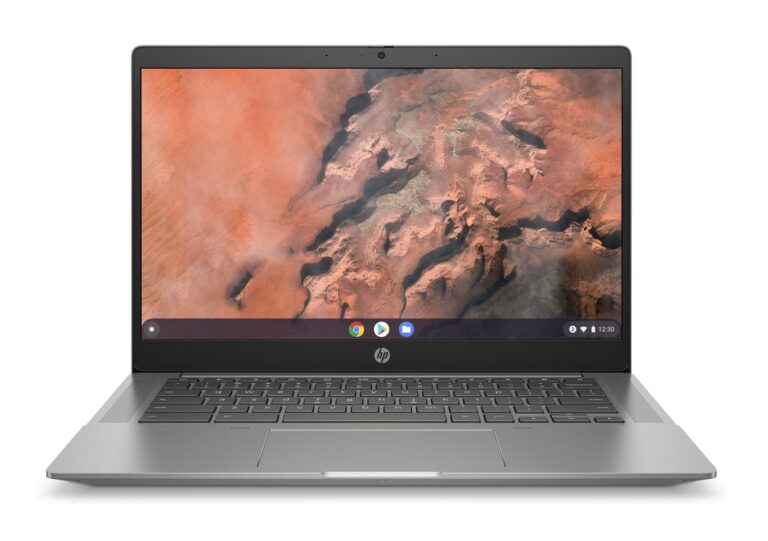
Chromebook HP x360 Le nouveau Chromebook HP x360 est un appareil dédié doté d’un écran tactile IPS TrueLife FHD (1920 x 1080) de 14,0 pouces avec rétroéclairage LED. Il s’agit d’un processeur Intel Core i3-8130U de 8e génération. Il dispose d’un clavier entièrement rétroéclairé.
Les Chromebooks ont-ils un clavier rétroéclairé ?
Nouveau Chromebook HP 2020 15,6 Full HD IPS à écran tactile éclairé par WLED Intel Core i3-8130U 4 Go SDRAM 128 Go eMMC clavier avec rétroéclairage Intel UHD Graphics 620.
Comment éteindre l’éclairage du clavier sur mon Chromebook ?
Vous pouvez désactiver le rétroéclairage de votre clavier en appuyant sur la combinaison de touches Alt + Luminosité vers le bas jusqu’à ce que le curseur de rétroéclairage tombe à 0 %. Après avoir réglé manuellement le rétroéclairage une fois, le rétroéclairage doit rester à ce niveau jusqu’à ce qu’il soit redémarré ou réglé manuellement à nouveau.
Peut-on être piraté sur un Chromebook ?
Pouvez-vous utiliser un Chromebook pour pirater ? Bien sûr que vous pouvez. Pratiquement n’importe quel appareil avec un navigateur Web et un clavier peut être utilisé pour le piratage.
Pourquoi la luminosité de mon Chromebook est-elle trop faible ?
Assurez-vous que le Chromebook est allumé en appuyant sur le bouton d’alimentation. Appuyez plusieurs fois sur le bouton pour augmenter la luminosité de l’écran, puis voyez si la luminosité de l’écran augmente. Redémarrez le Chromebook en maintenant le bouton d’alimentation enfoncé jusqu’à ce que l’appareil s’éteigne, puis rallumez-le.
Pourquoi les Chromebooks deviennent-ils noirs ?
Les écrans de Chromebook deviennent sombres / noirs pour de nombreux utilisateurs et il n’y a aucune raison connue pour ce comportement. Pour certains utilisateurs, la luminosité est trop faible en elle-même.
Comment sortir mon Chromebook du mode sombre ?
+ Cliquez sur l’icône de l’extension pour activer ou désactiver le mode sombre, ou utilisez le raccourci : Ctrl + Q (Windows, Linux, Chromebook), CMD + Q (Mac).
Comment empêcher mon Chromebook de planter ?
Problèmes système
Comment décongeler mon Chromebook HP ?
Appuyez sur le bouton d’alimentation et maintenez-le enfoncé (sur la plupart des modèles, il devrait s’agir de la touche en haut à droite de votre clavier) pendant 3 secondes pour forcer l’arrêt. Une fois qu’il s’éteint complètement, appuyez à nouveau dessus pour le rallumer et continuer à partir de là. Cela devrait réparer votre Chromebook gelé ou qui ne répond plus.
Comment réparer un Chromebook HP bloqué ?
Appuyez sur le bouton d’alimentation et maintenez-le enfoncé pendant au moins 7 secondes. Rebranchez l’adaptateur secteur, mais ne branchez pas la batterie. Allumer l’ordinateur. Si l’ordinateur démarre normalement, vous avez terminé.