
Comment créer un écran d’impression sur un clavier Logitech ?
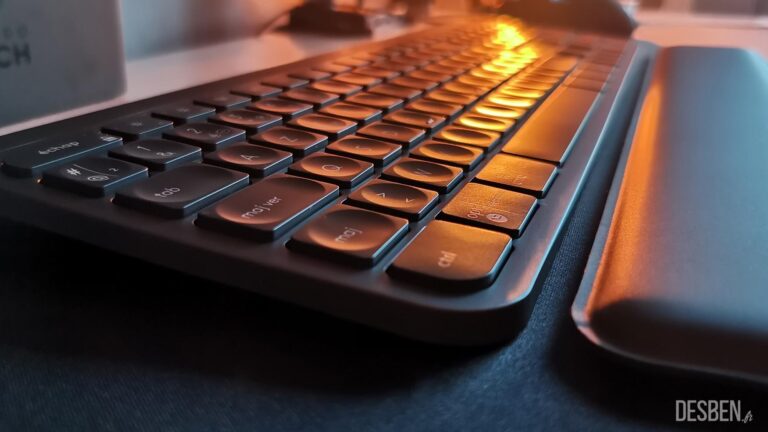
Oui, ce clavier a un symbole d’appareil photo sur la touche « Insérer ». Ceci est votre bouton d’impression d’écran. Maintenez la touche « fn » enfoncée et appuyez sur « Insérer » pour prendre une capture d’écran de tous les moniteurs actifs. Maintenez « fn » + « alt » enfoncé et appuyez sur « insert » pour enregistrer uniquement la fenêtre active.
Quelle touche est l’écran d’impression sur le clavier Logitech ?
Sous Windows, tout ce que vous avez à faire est d’appuyer sur Alt + Prnt Scrn sur votre clavier. EDIT : Ok, je vois qu’il n’y a pas de bouton dédié sur votre clavier pour imprimer l’écran. Si vous disposez des dernières mises à jour de Windows 10, vous pouvez modifier la touche poussoir de l’écran (Fn + Suppr dans votre cas) pour ouvrir les coupures à la place.
Pouvez-vous explorer une capture d’écran ?
Non, vous êtes en sécurité même si vous prenez une capture d’écran de l’écran. La plupart des applications de capture d’écran ne vous donnent que des écrans noirs lorsque vous essayez de les prendre.
Comment tracer une ligne sur une capture d’écran
Outils de dessin Utilisez votre souris comme un stylo pour dessiner sur la capture d’écran. Tracer une ligne. Cliquez et faites glisser pour commencer la ligne et relâchez pour la terminer. Maintenez la touche Ctrl enfoncée tout en faisant glisser pour forcer une ligne horizontale ou verticale.
Comment imprimer une capture d’écran sous Windows 10 ?
Comment faire une capture d’écran sur Windows 10 avec la touche PrtScn
Comment capturer un écran de défilement avec l’outil Capture d’écran ?
Pour capturer une fenêtre de défilement, procédez comme suit :
Comment obtenir une surbrillance directe dans l’outil de capture ?
Maintenez la touche Maj de votre clavier enfoncée, puis essayez de tracer la ligne.
Comment mettre en évidence des lignes dans un PDF ?
Surligner, barrer ou souligner du texte
Comment surligner un mot dans l’outil de capture ?
Sélectionnez l’icône de la règle. Cela ressemble à une règle diagonale. Placez la souris sur la règle et utilisez la molette de la souris pour faire pivoter et positionner la règle. Utilisez le stylo pour tracer une ligne en surbrillance au-dessus de la règle. Cette ligne est automatiquement alignée avec la direction et la position de la règle.
Comment mettre en évidence des zones dans un PDF ?
Comment surligner du texte dans un PDF