
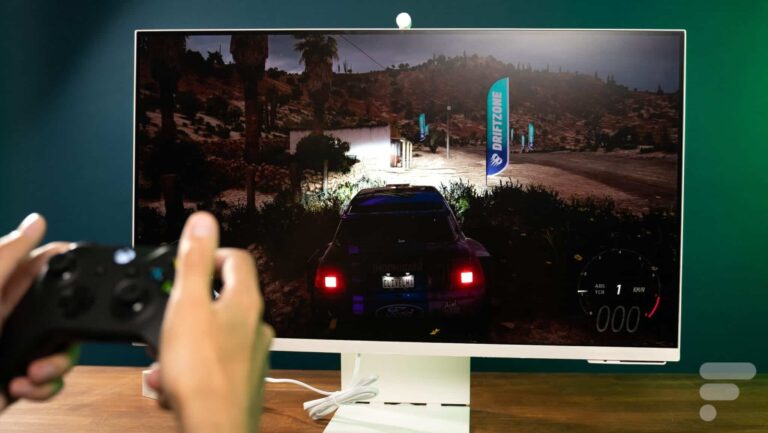
Le mode jeu est-il bon sur le moniteur Samsung ?
L’activation du mode jeu peut réduire la qualité de l’image sur le téléviseur/moniteur car le post-traitement des images est ignoré. Les couleurs ne sont pas aussi précises et peuvent sembler étrangement délavées. La qualité de l’image peut se détériorer lorsque des artefacts étranges entrent et sortent.
Le PC ou l’AV sont-ils meilleurs pour les jeux ?
Le mode PC est plus clair et plus facile pour la lecture de texte, mais les images semblent plates et sans profondeur. En mode AV, le même mode sur les téléviseurs, lorsque vous branchez une Playstation ou une Xbox, donne plus de vie à l’image et fait apparaître des couleurs, mais en même temps, vous introduisez un aliasing.
Le mode PC réduit-il le décalage d’entrée ?
Le mode PC arrête généralement TOUS les post-traitements (provoquant des retards d’entrée) tandis que le mode jeu n’en arrête généralement que certains pour le mode HDMI. Si vous voyez toujours un mode de jeu, activez-le.
Dans quel mode mon téléviseur doit-il être ?
Nous recommandons généralement le mode d’image intitulé Film (Samsung), Cinéma (LG et Sony) ou Calibré (Vizio), car ces modes se rapprochent le plus des normes officielles HD et UHD – et donc beaucoup plus proches des intentions des cinéastes et réalisateurs de télévision. . Vous devez éviter les modes Standard, Dynamique ou Vif.
Qu’est-ce que le mode image sur un téléviseur Samsung ?
Standard : il s’agit du mode standard, adapté à la plupart des environnements de visualisation. Dynamique : les images sont plus lumineuses et plus claires dans les environnements lumineux. Naturel : réduit la fatigue oculaire pour une expérience visuelle confortable. Film : Convient pour regarder la télévision ou des films dans une pièce sombre.
Comment régler la taille de l’écran sur mon téléviseur Samsung ?
1 Modifier la taille de l’image
Pourquoi le téléviseur Samsung ne peut-il pas régler la taille de l’image ?
Modifier la taille de l’image sur le téléviseur Samsung Appuyez sur le bouton Menu ou Accueil de la télécommande de votre téléviseur intelligent. Aller aux paramètres. Mettez en surbrillance les paramètres de taille de l’image et cliquez dessus. Vous devriez maintenant pouvoir choisir entre 4: 3, 16: 9 et des proportions ou des tailles d’image personnalisées.
Comment adapter l’image à mon écran de télévision ?
Ajustez les paramètres de l’écran en fonction de votre téléviseur :
Comment régler la taille de l’écran sur le téléviseur ?
Appuyez sur le bouton Accueil ou Menu pour accéder au menu TV. Sélectionnez les paramètres. (Pour Android TV ™, sélectionnez Paramètres.)… Les étapes suivantes dépendent des options du menu de votre téléviseur :
Pourquoi l’image ne tient-elle pas sur l’écran de mon téléviseur ?
Heureusement, de nombreux téléviseurs peuvent ajuster automatiquement le rapport hauteur/largeur en fonction du flux qu’ils reçoivent. Encore une fois, tous les téléviseurs sont différents, mais assurez-vous d’ajuster le rapport hauteur/largeur dans vos paramètres d’image. Assurez-vous qu’il est défini sur Ajustement automatique ou Normal au lieu de Stretch, Plein écran ou Zoom.
Comment régler la taille HDMI de mon téléviseur ?
Placez le curseur dans le coin inférieur droit de l’écran Windows et déplacez-le vers le haut. Choisissez Paramètres, puis cliquez sur Modifier les paramètres du PC. Cliquez sur « PC et appareils » puis sur « Affichage ». Faites glisser le curseur de résolution qui apparaît à l’écran vers la résolution recommandée pour votre téléviseur.
Comment corriger la taille de l’écran sur mon Direct TV ?
Changer la résolution de votre écran de télévision
Lorsque je connecte mon ordinateur portable au téléviseur, l’image est-elle trop grande ?
En général, les paramètres de l’appareil connecté à votre téléviseur doivent correspondre à la résolution la plus élevée que votre téléviseur peut accepter (480, 720, 1080, 2160). Paramètres -> Affichage dans la catégorie TV -> Écran. Paramètres -> Image et affichage -> Écran. Image et affichage -> Écran.
Pourquoi mon ordinateur portable ne se connecte-t-il pas à mon téléviseur via HDMI ?
Tout d’abord, assurez-vous d’accéder aux paramètres de votre PC / ordinateur portable et de définir HDMI comme port de sortie par défaut pour la vidéo et l’audio. Si les options ci-dessus ne fonctionnent pas, essayez d’abord de démarrer le PC / ordinateur portable et avec le téléviseur allumé, connectez le câble HDMI à la fois au PC / ordinateur portable et au téléviseur.
Pourquoi HDMI ne fonctionne-t-il pas sur les téléviseurs Samsung ?
Déconnectez et reconnectez le câble HDMI. Débranchez le câble HDMI de l’arrière du téléviseur et du périphérique externe. Rebranchez-le ensuite fermement sur le périphérique externe, puis connectez-le à votre téléviseur. Si cela ne fonctionne toujours pas, essayez le câble sur un autre port.
Comment puis-je faire en sorte que mon ordinateur reconnaisse mon téléviseur ?
2. Réinitialiser la sortie d’affichage
Pourquoi mon téléviseur ne reçoit-il pas HDMI ?
Remarque : ce message peut apparaître après la mise à jour de votre Android TV ™ avec la dernière version du logiciel. Le téléviseur peut être réglé sur une entrée à laquelle aucun appareil n’est connecté. Assurez-vous que le téléviseur et l’appareil source sont allumés, puis débranchez et rebranchez le câble HDMI de l’un des appareils.
Comment faire fonctionner HDMI sur mon téléviseur ?
Changez la source d’entrée de votre téléviseur sur l’entrée HDMI appropriée. Ouvrez l’application « Wireless Display » dans le menu des paramètres de votre Android. Sélectionnez votre adaptateur dans la liste des appareils disponibles. Suivez les instructions à l’écran pour terminer la configuration.