
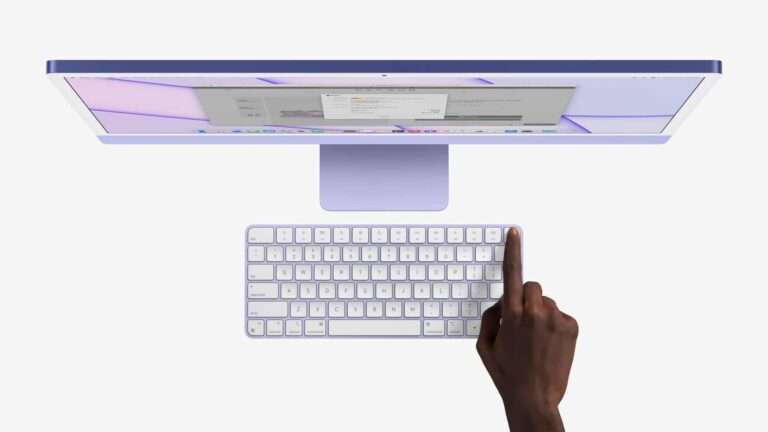
Le trackpad Apple est-il compatible avec Windows ?
Si le Magic Trackpad d’Apple vous plaît mais que vous êtes un utilisateur Windows, vous pouvez toujours utiliser le périphérique multi-touch sur votre ordinateur Windows à l’aide des pilotes Boot Camp extraits. Apple a rendu son Magic Trackpad compatible avec Windows, mais uniquement si vous exécutez Windows sous leur outil à double démarrage, Boot Camp.
Le trackpad Apple est-il compatible avec PC ?
Si vous avez un Apple Magic Trackpad ou utilisez à la fois Mac et Windows, vous pouvez utiliser le Apple Magic Trackpad sur votre PC. Il faut un peu de configuration pour que le trackpad fonctionne, mais là où il y a une volonté, il y a un moyen.
Comment utiliser le trackpad Apple ?
Gestes du pavé tactile
Comment utiliser le trackpad sur macbook pro windows 10 ?
Définir les options du trackpad dans Windows à l’aide de Boot Camp sur Mac
Comment connecter mon trackpad Apple ?
Assurez-vous que les piles sont chargées, correctement insérées dans le clavier, la souris ou le pavé tactile, et que l’appareil est allumé et détectable.
Pourquoi mon trackpad Apple ne se connecte-t-il pas ?
Assurez-vous que le Bluetooth est activé. À l’aide du pavé tactile intégré de votre ordinateur portable Mac ou d’une souris USB, choisissez le menu Pomme > Préférences Système, puis cliquez sur Bluetooth. Assurez-vous que le Bluetooth est activé. Cliquez sur l’icône Bluetooth pour identifier l’appareil concerné, puis chargez l’appareil ou remplacez les piles.
Magic Trackpad fonctionne-t-il avec MacBook Pro ?
Avec l’introduction du Magic Trackpad 2, il est désormais disponible sur tous les appareils Apple actuels, de l’iPhone à l’iPad, de l’iMac au MacBook Pro.
Comment réparer mon trackpad irrégulier ?
Essayez ces conseils pour résoudre le problème :
Comment puis-je contrôler mon MacBook sans trackpad ?
Vous pouvez utiliser votre clavier comme une souris pour naviguer sur l’écran et interagir avec les éléments. Utilisez les touches de tabulation et fléchées pour naviguer, puis appuyez sur la barre d’espace pour sélectionner un élément. Choisissez le menu Pomme > Préférences Système, puis cliquez sur Clavier.
Que dois-je faire si le trackpad de mon MacBook cesse de fonctionner ?
Remarque : Si vous vous demandez pourquoi le trackpad ne fonctionne pas, voici quelques explications.
Combien coûte la réparation du trackpad Mac ?
Les trackpads Unibody MacBook Pro coûtent généralement entre 45 $ et 65 $. Apportez-le au Genius Bar, ils peuvent vous donner un devis exact moins la taxe gratuitement. Le remplacement de la batterie devrait coûter 129 $ plus taxes selon les informations sur cette page d’assistance Apple…
Le trackpad du MacBook s’use-t-il ?
Mis à part le clic, le trackpad ne s’use pas vraiment d’une autre manière, à moins que vous n’utilisiez beaucoup de lotion pour les mains ou d’autre graisse pour les mains. Et même alors, tout ce que vous avez à faire est de l’essuyer et c’est bon à nouveau.
Combien de temps dure un trackpad Mac ?
Ce nouveau trackpad, comme le nouveau Magic Keyboard et Magic Mouse 2, est rechargeable via un câble Lightning — dans ce cas, il se trouve à l’arrière du trackpad. Apple affirme que le Magic Trackpad 2 peut durer un mois ou plus avec une seule charge, et qu’il faut environ deux heures pour se recharger.
Le pavé tactile peut-il s’user ?
Le pavé tactile utilise un revêtement durable pour lutter contre l’usure. Cependant, même les revêtements les plus résistants se dégradent avec le temps. Si le pavé tactile ne fonctionne pas correctement, le problème peut provenir des paramètres du programme du pavé tactile plutôt que de l’état physique du pavé lui-même.