
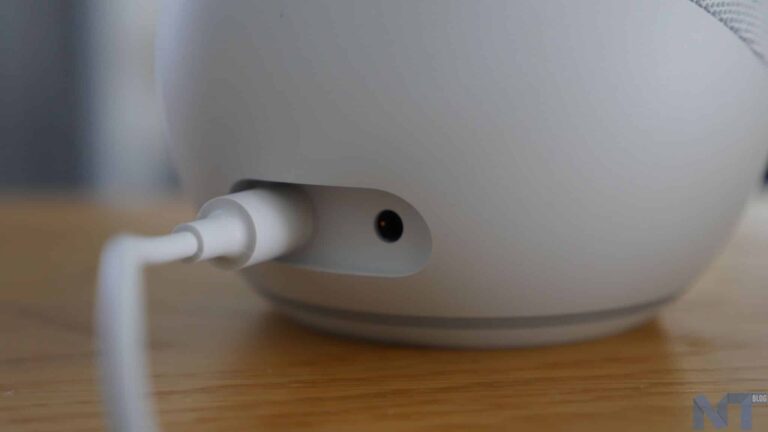
Que signifient les boutons sur Alexa Echo Dot ?
Amazon Echo Il y a quatre boutons sur le dessus du haut-parleur haut. Deux sont pour le contrôle manuel du volume, bien que vous puissiez demander à Alexa d’augmenter ou de baisser en demandant à voix haute. Un troisième est le bouton d’action, sur lequel vous pouvez appuyer pour réveiller manuellement le bouton Alexa pour éteindre l’appareil.
Comment contrôlez-vous Echo Dot ?
Vous pouvez contrôler à distance un appareil Echo en le sélectionnant dans l’application Alexa. Vous pouvez parler à Alexa à l’aide de l’application iOS ou Android. Les utilisateurs d’iPhone, d’iPad et d’Android peuvent interagir avec Alexa via une application appelée Reverb pour Amazon Alexa. Ou vous pouvez acheter une télécommande Amazon que vous pouvez utiliser pour contrôler votre Echo.
Puis-je utiliser un Echo Dot dans ma voiture ?
Juste un Echo Dot… Si vous avez déjà un Echo Dot qui traîne et que vous ne savez pas quoi en faire, vous n’avez vraiment pas à dépenser d’argent. Branchez simplement le Dot sur un chargeur USB dans votre voiture. Vous pouvez également coupler le Dot à votre autoradio via Bluetooth afin de profiter du son via les haut-parleurs de votre voiture.
Comment connecter mon téléphone à Alexa Internet ?
Comment connecter un Amazon Echo au Wi-Fi
Comment connecter echo dot au WiFi sans application ?
Pour connecter Alexa à un nouveau réseau WiFi sans l’application, accédez à alexa.amazon.com et connectez-vous. Cliquez ensuite sur Paramètres> Configurer un nouvel appareil et sélectionnez votre appareil. Ensuite, mettez votre appareil en mode couplage et connectez-vous à son réseau WiFi. Enfin, sélectionnez votre nouveau réseau et entrez votre mot de passe.
Pourquoi mon Echo Dot ne se connecte-t-il pas à mon WiFi ?
Assurez-vous que votre appareil Echo se trouve à moins de 10 mètres de votre routeur WiFi. Si d’autres appareils ne peuvent pas se connecter, redémarrez votre routeur Internet et/ou votre modem. Pendant que votre matériel réseau redémarre, débranchez l’alimentation de votre appareil Echo pendant 3 secondes, puis rebranchez-la.
Comment réinitialiser mon Alexa Echo Dot ?
Comment réinitialiser votre Amazon Echo aux paramètres d’usine à l’aide de l’application Alexa
Comment réinitialiser mon Amazon Echo aux paramètres d’usine ?
1 réinitialisation d’usine